Quản lý người dùng
Trang này quản lý toàn bộ nhân viên truy cập hệ thống — bao gồm web (Planner/Dispatcher/Accountant) và mobile app (Driver).
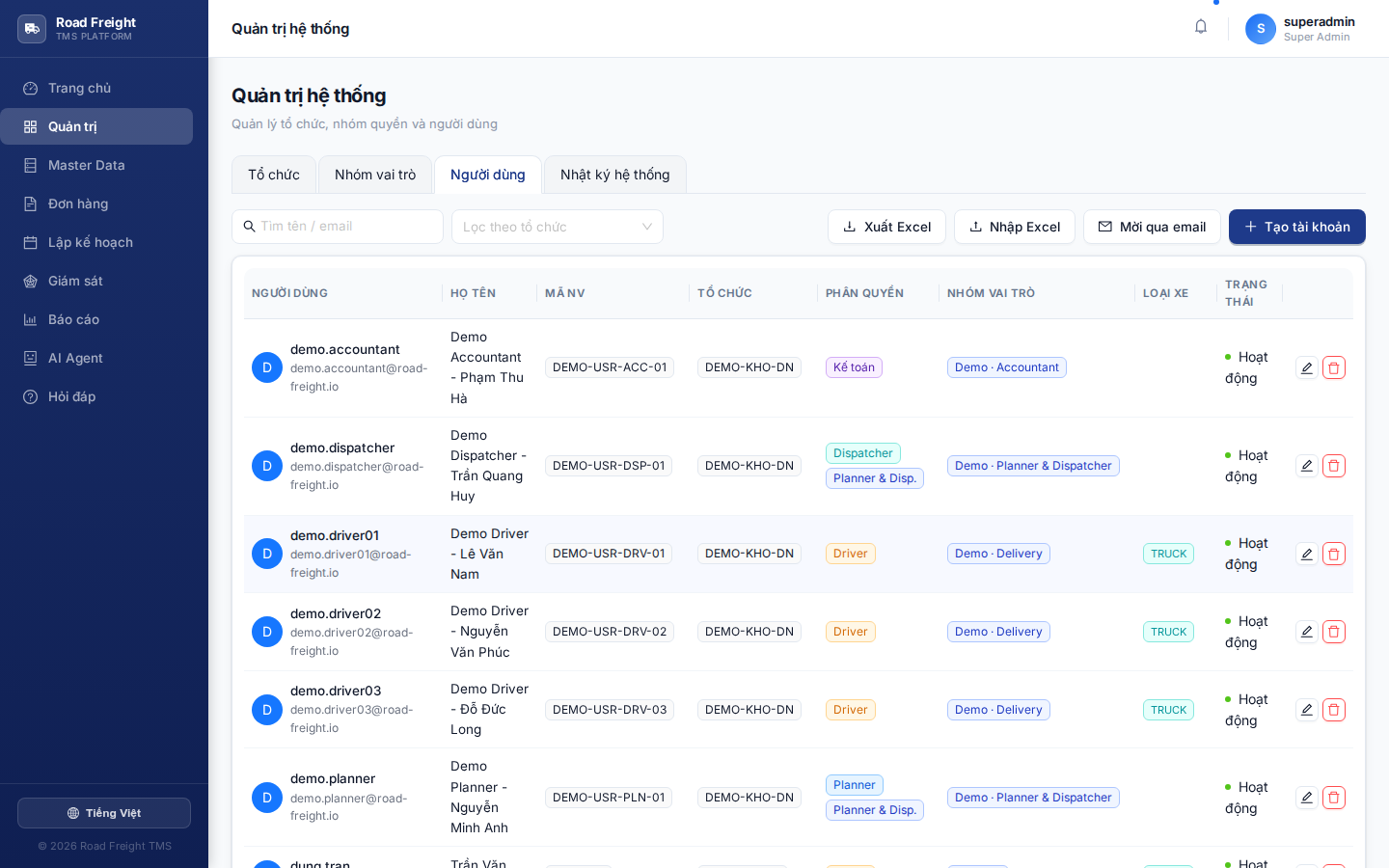
Mời người dùng mới
Cách an toàn nhất để thêm user là mời qua email — user tự đặt mật khẩu, bạn không bao giờ thấy.
Quy trình mời
- Bấm "+ Mời người dùng"
- Điền form:
- Email: địa chỉ nhân viên
- Họ và tên: hiển thị trong hệ thống
- Nhóm vai trò: chọn 1 trong 5 preset hoặc nhóm tuỳ chỉnh
- Phạm vi tổ chức: chọn nhánh dữ liệu user được xem (subtree)
- Bấm "Gửi lời mời"
User nhận email với liên kết kích hoạt → đặt mật khẩu → đăng nhập được ngay.
Link kích hoạt hết hạn sau 48 giờ. Nếu user không bấm kịp, vào lại trang Users, bấm icon ↻ trên dòng pending để gửi lại.
Cột danh sách
| Cột | Nội dung |
|---|---|
| Tên + Email | Thông tin cơ bản |
| Nhóm vai trò | Preset hiện tại của user |
| Tổ chức | Phạm vi DAC user được xem |
| Trạng thái | Active / Pending (chưa kích hoạt) / Disabled |
| Lần đăng nhập cuối | Theo dõi user có hoạt động không |
| Thao tác | Sửa / Reset mật khẩu / Vô hiệu hoá |
Sửa thông tin user
Bấm icon ✏️ → modal hiện ra để đổi:
- Tên hiển thị
- Nhóm vai trò
- Phạm vi tổ chức
- Số điện thoại liên hệ
Email không sửa được (vì đó là khóa định danh + đường dẫn login).
Reset mật khẩu
Có 2 cách:
Cách 1 — Gửi link đặt lại (khuyến nghị):
- Bấm icon 🔑 trên dòng user
- Hệ thống gửi email reset password
- User tự đặt mật khẩu mới
Cách 2 — Đặt mật khẩu thủ công (chỉ cho emergency):
- Trong modal sửa, bấm "Đặt mật khẩu mới"
- Nhập password mới → user phải đổi lại lần đăng nhập đầu tiên
Không bao giờ chia sẻ mật khẩu qua chat / email không mã hoá. Cách 1 luôn an toàn hơn vì password chỉ user biết.
Vô hiệu hoá tài khoản
Khi nhân viên nghỉ việc:
- Bấm icon 🚫 trên dòng user
- Trạng thái chuyển
Disabled - User không đăng nhập được nữa
- Dữ liệu lịch sử vẫn giữ — không xoá để bảo toàn audit trail
Bấm lại icon ✓ trên user Disabled → khôi phục Active.
Liên kết User ↔ Driver
Trong hệ thống có 2 entity riêng biệt:
- User: tài khoản đăng nhập (Email + Password)
- Driver: hồ sơ tài xế (Bằng lái, Số điện thoại, Liên kết xe)
Để tài xế đăng nhập app mobile, phải liên kết 2 entity:
- Tạo Driver record trong Master Data (hoặc đã có sẵn)
- Mời user mới với nhóm vai trò "Driver"
- Trong modal user, chọn "Liên kết với tài xế" → chọn Driver tương ứng
Sau khi liên kết, app mobile dùng email user để login + nhận chuyến của Driver tương ứng.
Bước tiếp theo
- Nhóm vai trò — Tạo preset phù hợp với cơ cấu công ty
- Nhật ký hệ thống — Xem ai thao tác gì